1/9 – Interface et premiers pas avec Google SketchUp (tutoriel vidéo)
1. Installer Google SketchUp
Le logiciel est téléchargeable gratuitement à cette adresse :
http://sketchup.google.com/intl/fr/download/
Deux versions coexistent : l’édition gratuite (encadrée en rouge) et l’édition professionnelle payante à 388 € (encadrée en vert).
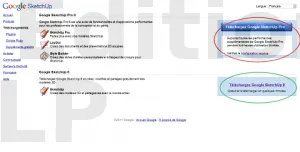
La version gratuite est entourée d’un cercle vert, la version professionnelle payante est entourée d’un cercle rouge. La version professionnelle coute 388 €.
| Comparatif des fonctionnalités selon la version | Version Pro | Version gratuite | |
|---|---|---|---|
| Modélisation 3D complète du projet | OUI | OUI | |
| DP1/PC1 : plan de situation | OUI | NON | |
| DP2/PC2 : plan de masse | OUI | NON | |
| DP3/PC3 : plan en coupe | OUI | NON | |
| DP4/PC5 : plan des façades et toitures | OUI | NON | |
| DP5 : représentation de l’aspect extérieur | OUI | OUI | |
| DP6/PC6 : document graphique d’insertion | OUI | OUI |
2. Écran d’accueil : premiers réglages
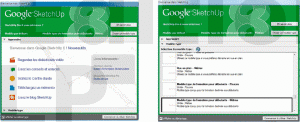
Sélectionnez un modèle type en mètres afin de tracer vos plans à l’échelle sous Google SketchUp
L’écran de démarrage propose plusieurs profils d’espace de travail (architecture, ingénierie…). Pour suivre ce tutoriel dans les meilleures conditions, sélectionnez le modèle « Formation pour débutant – mètres ». Ce paramètre offre une zone de dessin plus lisible et facilite le tracé à l’échelle.
Il est également utile de télécharger et d’imprimer le mémento des raccourcis SketchUp (visible ci‑contre, cerclé de rouge).
3. Personnaliser la barre d’outils
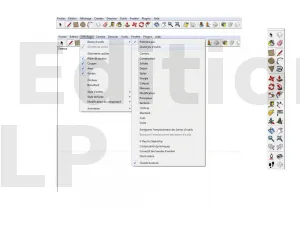
Vous pouvez afficher une barre d’outils plus complète en sélectionnant le « Grand jeu d’outils »
La barre d’outils par défaut se situe sous le menu principal. Chaque icône active un outil ; le curseur change alors de forme.
Pour accéder à un jeu d’outils plus complet, allez dans le menu « Affichage » → « Barres d’outils », puis activez « Grand jeu d’outils » et désactivez « Premiers pas ». La nouvelle barre apparaît à gauche de l’écran.
| OUTIL | FONCTION |
| Sélectionner | Modifier un objet (face, arête) |
| Colorier | Appliquer une couleur / texture |
| Effacer | Supprimer un élément |
| Rectangle / Rectangle orienté | Créer une face ou des arêtes |
| Cercle / Polygone | |
| Tracer / Demi‑cercle | |
| Main levée | |
| Déplacer | Transformer une face ou une arête |
| Faire pivoter | |
| Mettre à l’échelle | |
| Pousser / Tirer | |
| Suivez‑moi | |
| Décalage | |
| Mètre | Mesurer, identifier |
| Rapporteur | |
| Cotation | |
| Texte / Texte 3D | Annoter |
| Orbite | Changer de point de vue |
| Zoom / Panoramique | Se déplacer dans la zone de dessin |
4. La zone de dessin et les trois axes
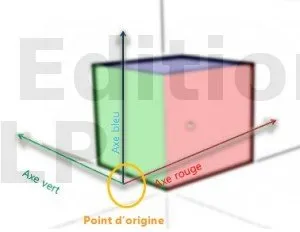
L’espace de travail est un volume en trois dimensions matérialisé par trois axes de couleur :
- axe bleu : vertical (hauteur) ;
- axe vert : transversal (profondeur / largeur) ;
- axe rouge : longitudinal (longueur).
Leur intersection est le point d’origine.
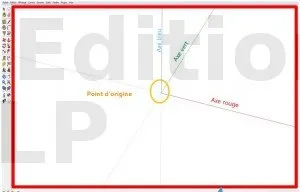
Il faut 3 axes de direction pour représenter un objet en 3 dimensions. Ce sont ces 3 axes qui permettent de créer du volume. Ils sont représentés par 3 couleurs différentes sous SketchUp : vert, rouge, bleu.
5. Naviguer dans la zone de dessin
Trois outils permettent de déplacer la caméra :
1. Orbite : pivoter autour du modèle. Maintenez la molette enfoncée et déplacez la souris.
2. Panoramique : translation horizontale/verticale. Maintenez CTRL + molette, puis déplacez la souris.
3. Zoom : s’approcher ou s’éloigner. Faites rouler la molette vers l’avant ou l’arrière.
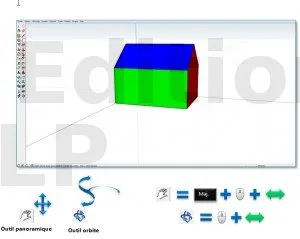
Les outils « panoramique » et « orbite » sont parmi les plus utilisés sous Google SketchUp
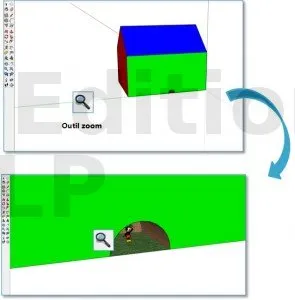
En utilisant l’outil zoom, vous pourrez centrer la caméra sur des détails intéressants …
Attention : les déplacements dans l’espace de travail sont omniprésents (manipulation d’objets, ajout de détails…). Leur maîtrise est un prérequis indispensable avant d’aller plus loin.
Retour au sommaire du tutoriel | Télécharger l’intégralité du tutoriel (PDF) | Accès aux vidéos YouTube
Partie précédente : Présentation générale du tutoriel
Partie suivante : 2/9 – Créer des faces simples